Como Configurar o iPhone 16 Pro Max para Fotos e Vídeos Profissionais
“Este artigo pode conter links de afiliados. Podemos receber uma comissão se você comprar através deles, sem custo adicional para você.”
Introdução
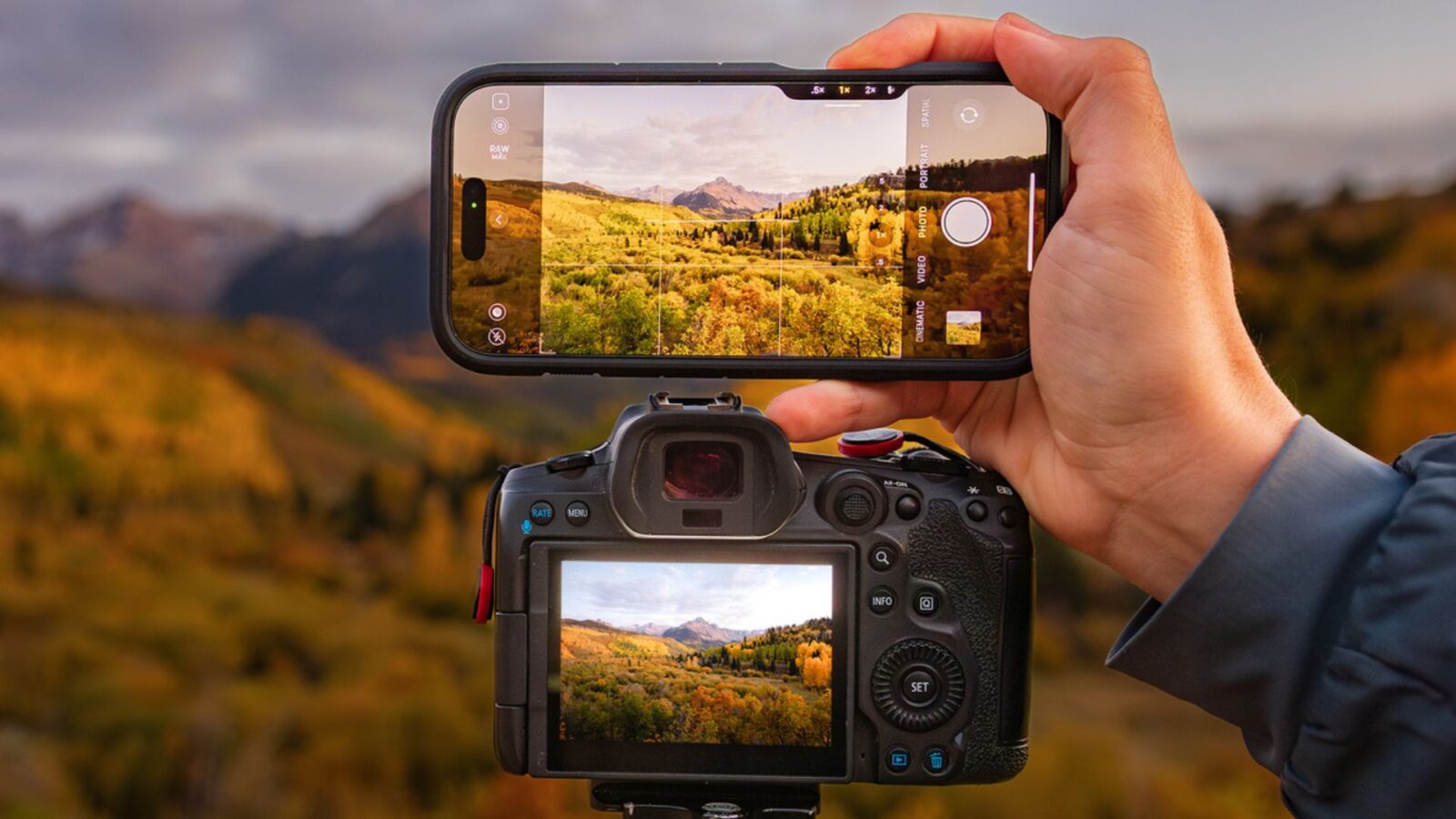
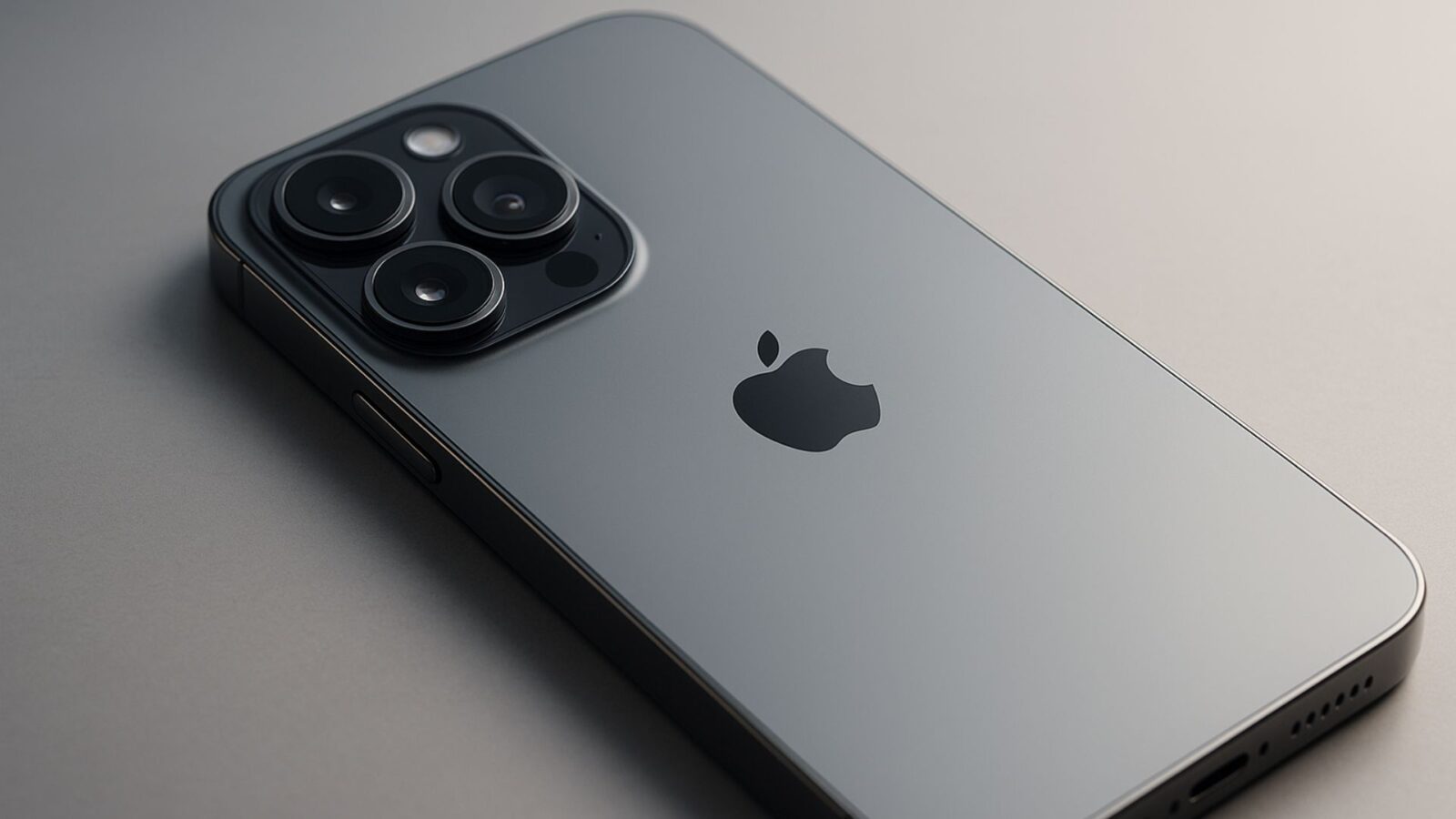
Como Configurar o iPhone 16 Pro Max para Fotos e Vídeos Profissionais. O iPhone 16 Pro Max elevou o padrão da fotografia mobile. Com sensores de 48 MP, lente telefoto 5x e recursos como Apple ProRAW, vídeo ProRes Log e Camera Control, o aparelho se transforma em um verdadeiro estúdio de bolso. Neste guia, você vai aprender como configurar tudo para tirar fotos e gravar vídeos com qualidade profissional. Portanto, siga cada etapa para aproveitar ao máximo as funcionalidades. Além disso, aplique as recomendações práticas que compartilharemos a seguir.
Ativando o ProRAW e Definindo a Resolução
Para começar, siga os passos:
Acesse Ajustes > Câmera > Formatos;
Ative Apple ProRAW e Controle de Resolução;
Escolha ProRAW Max (48 MP) para capturar máximo de detalhes.
Dica: o formato HEIF Max (48 MP) é ideal para quem busca alta qualidade com arquivos mais leves. Portanto, é uma boa opção para o dia a dia. Além disso, essa escolha evita sobrecarregar o armazenamento.
O novo Camera Control permite acesso rápido a funções avançadas. Para configurar corretamente:
Acesse Ajustes > Câmera > Camera Control;
Em seguida, personalize os atalhos:
Um clique: abre o app Câmera;
Segure: grava vídeo instantâneo;
Clique duplo: ativa estilos, zoom e exposição.
Essa funcionalidade torna o processo de captura mais rápido e prático. Como resultado, você economiza tempo e ganha em produtividade.
Escolhendo a Lente Ideal para Cada Cena
Para obter os melhores resultados, evite o zoom digital sempre que possível. Em vez disso, prefira os níveis ópticos nativos:
0.5× (ultra-angular);
1× (lente principal);
2× e 5× (telefoto).
Esses níveis garantem nitidez superior, sem perda de qualidade. Além disso, asseguram um enquadramento mais fiel.
Ajustes Manuais de Exposição, Grade e Nível
No app Câmera, toque na seta para acessar ajustes personalizados:
Modifique a exposição manualmente (recomenda-se -0,3 para realce de detalhes);
Ative Grade e Nível em Ajustes > Câmera para uma composição mais equilibrada.
Esses controles ajudam a alinhar elementos e evitar fotos tortas ou superexpostas. Portanto, utilize-os sempre que desejar um resultado mais preciso.
Gravando Vídeos com Qualidade Profissional
Para ativar as configurações ideais de vídeo:
Vá em Ajustes > Câmera > Gravar Vídeo e defina:
4K a 60 fps: ideal para vídeos fluidos;
HDR ativado: cores mais fiéis e dinâmicas;
ProRes Log: melhor opção para edição profissional;
Áudio Espacial: som imersivo em seus registros.
Com essas opções habilitadas, seus vídeos ficam prontos para qualquer plataforma. Além disso, ganham um aspecto cinematográfico.
Recursos Avançados de Fotografia
Além das configurações básicas, explore as funções extras do iOS:
Preservar Configurações: mantém estilo, modo e exposição entre usos;
Correção de Lente: evita distorções nas fotos ultra-wide;
Controle Macro Manual: ideal para fotos de objetos muito próximos;
Night Mode: ativa automaticamente em baixa luz;
Burst Mode: pressione o botão para fotos sequenciais.
Portanto, lembre-se de ativar essas funções para melhorar ainda mais os resultados.
Personalize com Estilos Fotográficos
No app Câmera, toque na seta > Estilos Fotográficos:
Escolha entre: Vívido, Contraste, Quente, Frio;
Ou ajuste tonalidade e saturação manualmente.
Essas preferências são aplicadas antes da captura. Assim, você economiza tempo com edições posteriores.
Dica Final: Limpe a Lente com Frequência
Utilize pano de microfibra para remover sujeiras e evitar borrões. Evite panos que soltem fiapos ou possam arranhar o vidro. Dessa forma, suas imagens manterão nitidez e qualidade.
Tabela Resumo: Configurações Essenciais
Recurso
Onde Configurar
Finalidade
ProRAW 48 MP
Ajustes > Câmera > Formatos
Capturar máxima qualidade
Camera Control
Ajustes > Câmera
Acesso rápido a funções
Zoom Óptico
App Câmera
Evita perda de nitidez
4K60 + HDR
Ajustes > Gravar Vídeo
Vídeos fluidos e vibrantes
Grade + Exposição
App Câmera
Fotos alinhadas e bem iluminadas
Conclusão
Com os recursos certos ativados, o iPhone 16 Pro Max entrega resultados impressionantes. Portanto, ative o ProRAW, use o Camera Control com inteligência, prefira lentes ópticas e configure seus vídeos com 4K HDR para elevar sua fotografia a outro patamar.Se você gostou da recomendação e quer adquirir esse produto com segurança, clique no link abaixo e compre diretamente pela Amazon. Você paga o mesmo valor, mas ao fazer isso, ajuda nosso blog a continuar produzindo conteúdo de qualidade — e sem custo adicional pra você!👉 Compre agora na Amazon 🔗 Obrigado pelo seu apoio!Gostou do guia? Quer aprender como editar essas fotos com inteligência artificial ou descobrir os melhores apps para câmera? Então, assine nossa newsletter e receba dicas exclusivas diretamente no seu e-mail. Acesse a categoria tutorial e fique atualizado sobre nosso conteúdo.
Compartilhe
💬 O que você achou? Compartilhe sua opinião nos comentários!


Muito Bom!
Muito útil