
Como Fazer Backup Completo do Seu Celular Android no Google Drive
Ter um backup completo do celular é essencial para evitar perdas de dados em caso de roubo, troca de aparelho ou falhas inesperadas. Por isso, o Google Drive se tornou uma solução confiável e prática para usuários Android.
Neste artigo, você vai aprender como ativar e gerenciar o backup automático do seu celular usando o Google Drive, passo a passo. Além disso, verá dicas para manter seus dados seguros e sincronizados.
Por que usar o Google Drive para backup?
O Google Drive oferece armazenamento em nuvem integrado ao Android. Ou seja, você pode salvar fotos, contatos, aplicativos, configurações e até mensagens sem precisar de cabos ou computadores.
Além disso, ele permite restaurar os dados em qualquer novo dispositivo com sua conta Google. Consequentemente, você ganha mais segurança e comodidade no dia a dia.
Como ativar o backup automático no Android
- Abra as Configurações do seu celular
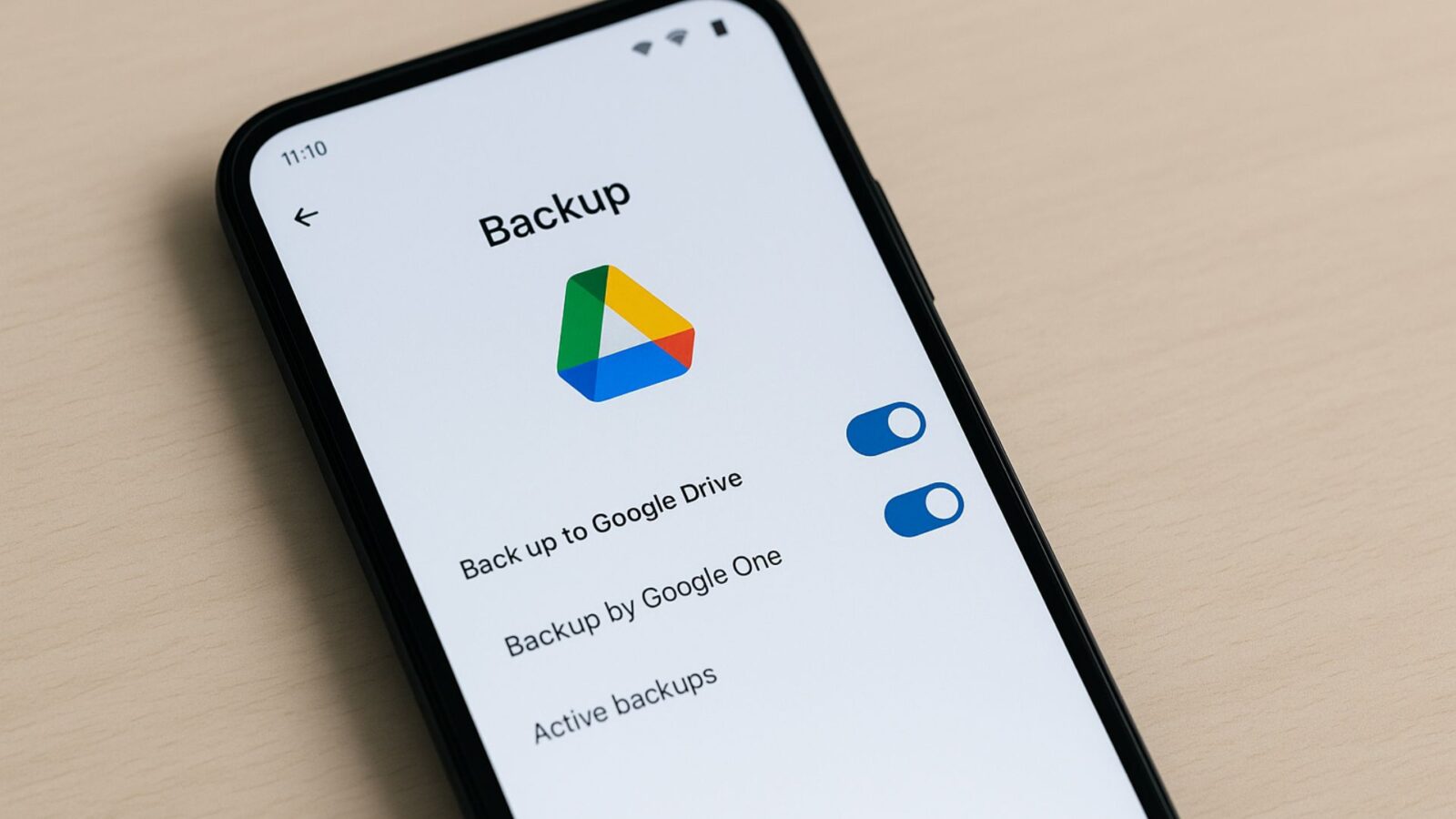
- Toque em Google > Backup
- Ative a opção Fazer backup no Google Drive
- Toque em Fazer backup agora para iniciar manualmente (opcional)
Portanto, com essas etapas simples, você garante que seus dados fiquem salvos automaticamente sempre que o celular estiver carregando e conectado ao Wi-Fi.
O que é incluído no backup?
O backup cobre diferentes áreas importantes do sistema. Veja alguns exemplos:
- Contatos, e-mails e calendário da Conta Google
- Apps e configurações do sistema
- Histórico de chamadas e mensagens SMS
- Fotos e vídeos (via Google Fotos, se ativado)
- Configurações de rede Wi-Fi e senhas salvas
Com isso, em caso de troca ou formatação do aparelho, basta restaurar tudo com um clique ao fazer login com sua conta Google.
Dicas para manter seu backup sempre atualizado
Mesmo sendo automático, alguns cuidados ajudam a garantir que tudo seja salvo corretamente:
- Mantenha sua conta Google com espaço livre suficiente
- Conecte-se ao Wi-Fi com frequência
- Deixe o celular carregando durante a noite
- Ative o backup do Google Fotos separadamente para fotos e vídeos
Além disso, você pode verificar o status do backup acessando drive.google.com/drive/backups no navegador.
Conclusão: Proteção digital na palma da mão
Manter um backup completo do Android no Google Drive é uma das formas mais inteligentes de proteger seus dados. Portanto, se ainda não ativou esse recurso, faça isso agora mesmo. Assim, você evita dores de cabeça no futuro e mantém tudo sincronizado com segurança.
📌 Ainda em dúvida? Acesse o suporte do Google e tire suas dúvidas.
🔗 Explore mais tutoriais na categoria:
Tutorial – TechAion